
Otázky a odpovědi
Odpovědi na to, na co se ptáte nejčastěji. Nenašli jste svou otázku? Napište nám.
HUNTERRA je mobilní aplikace pro myslivce (iOS a Android) na správu honitby, sdílení polohy při lovu, evidenci úlovků a párování GPS obojků. Tato stránka shrnuje 41 nejčastějších otázek uživatelů a odpovědi od tvůrců aplikace, roztříděné do 9 témat.
Jaký problém řešíte?
Účet, přihlášení a baterie
Je potřebná registrace?
Aplikaci Hunterra lze používat i bez registrace, pokud ale chcete vytvořit novou Honitbu/Událost či se stát jejím členem, musíte se zaregistrovat.
Registrace je jednoduchá. Stačí zadat Vaši emailovou adresu, jméno, příjmení, nastavit si heslo a potvrdit Smluvní podmínky použití. Pak už jen kliknete na tlačítko “Vytvořit účet” a Vaše registrace je úspěšně dokončena. Na emailovou adresu Vám dojde email potvrzující Vaši registraci.
Aplikace mi příliš konzumuje baterii. Co mám dělat?
Vyšší spotřeba je způsobena skutečností, že aplikace využívá polohových služeb (GPS), funkcí sdílení dat (práce s body zájmu, rezervacemi, sdílení polohy a stahování map), patrně více používáte své zařízení se zapnutým displejem a svůj vliv má i chladné počasí během používání aplikace. Pro snížení spotřeby je možné telefon buď méně používat :), optimalizovat datové přenosy (například stažením podkladových map pro offline použití) nebo používat powerbanku. Během společných lovů je použití powerbanky vřele doporučeno.
Honitba a členové
Jak se připojím do Honitby?
Do Honitby se lze připojit pomocí unikátního 6místného číselného kódu, který s Vámi může sdílet Vlastník nebo Domácí myslivec Honitby.
Pokud znáte tento kód, můžete se připojit do Honitby. V hlavní sekci “Honitby” klikněte na tlačítko “+”. Otevře se Vám obrazovka “Nová honitba”. Na této obrazovce vložte unikátní kód Honitby do políčka “Připojit se pomocí kódu”. Po zadání kódu klikněte na tlačítko “Připojit se” a aplikace Vás přesměruje přímo do připojené Honitby. Nyní jste Členem této Honitby. Tato Honitba se také zobrazí ve Vašem seznamu “Sdílené honitby”.
Lze změnit hranice honitby?
Hranice honiteb načítáme ze zdrojů veřejné správy (ÚHUL pro ČR, případně NLC pro SK). Stává se, že veřejná správa nemá hranice správně zakresleny.
Hranice honitby lze změnit na webu Hunterra app.hunterra.eu. Web Hunterra si můžete otevřít přímo ve Vašem prohlížeči v mobilu, kliknutím na tlačítko “Upravit hranice honitby” v rámci úpravy detailů honitby v mobilní aplikaci.
Na webu si otevřete konkrétní honitbu, kterou chcete změnit. Klikněte na tlačítko “Spravovat honitbu – Změnit mapu honitby” a zobrazí se Vám mapa honitby. Abyste zapnuli úpravu hranic honitby, v toolbaru klikněte na tlačítko “Editovat hranice”. Nyní můžete upravit hranice Vaší honitby. Po úpravě hranic honitby nezapomeňte kliknout na tlačítko “Uložit hranice honitby”.
Jaké uživatelské práva mají jednotliví členové honitby?
Každá honitba má Vlastníka – to je zakládající uživatel honitby. Po založení honitby může být více uživatelů povýšeno na Vlastníka (to znamená, že v jedné honitbě může figurovat i více Vlastníků). Dále v rámci honitby vystupují role Domácí myslivec a Člen honitby.
Všichni členové honitby mají právo vkládat vlastní body zájmu. Rozdílné uživatelská práva se projevují až při správě honitby.
Vlastník má možnost celou honitbu upravovat. Může také editovat/smazat jakýkoliv bod zájmu a měnit oprávnění ostatních členů honitby (měnit stávajícím členům uživatelský typ nebo členy vyhazovat). Má možnost zvát uživatele do honitby pomocí kódu, který může později resetovat. Pouze Vlastník má právo celou honitbu smazat.
Domácí myslivec může editovat/mazat vlastní body zájmu a jiné body vytvořené Členy. Má možnost změnit jméno honitby. Domácí myslivec má právo povýšit Člena na Domácího myslivce nebo odebrat Člena z honitby. Má také možnost zvát nové uživatele do honitby, nemá ale právo zvací kód resetovat nebo celou honitbu smazat.
Člen může upravovat jen své vlastní body zájmu a nemá oprávnění jakkoliv honitbu editovat nebo spravovat její členy.
Můžou existovat dvě stejné honitby?
Každá honitba je unikátní. Pokud k vytvoření nové honitby použijeme template z databáze www.uhul.cz, může se stát, že dvě různé honitby mají stejné jméno a hranice. Jedná se ale pořád o dvě rozdílné honitby. To znamená, že každá honitba má unikátní zvací kód, členy a vlastní body zájmu. Nejedná se tedy o dvě stejné honitby.
Mohu na mapě vyfiltrovat jen některé body, které mě zajímají?
Ano, zvolte možnosti překryvných vrstev a filtrů a vyberte, které body Vás zajímají:
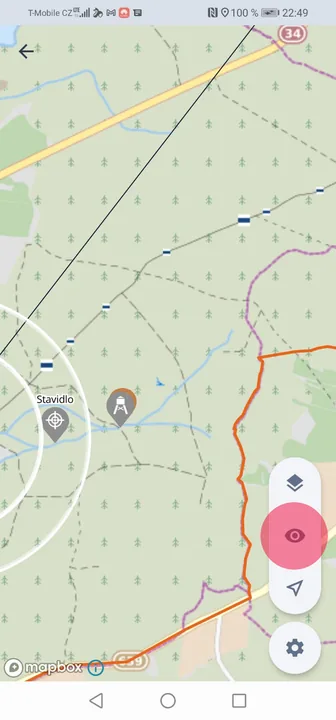
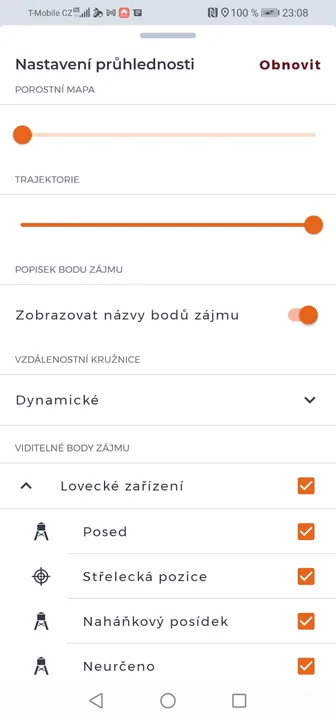
Jak zamezím uživatelům, které jsem odstranil z honitby, aby se do ní vrátili, když znají kód?
Jednoduše změňte přístupový kód v nastavení honitby:
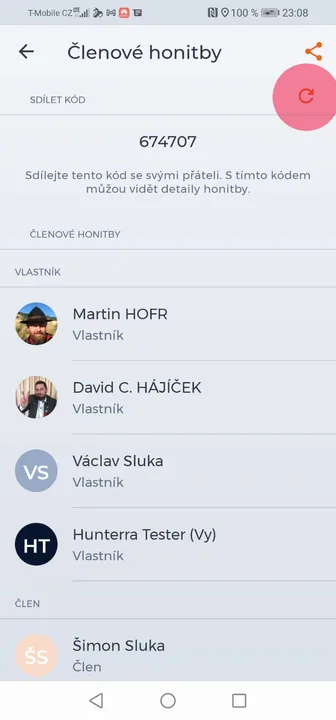
Mapa, offline a body zájmu
Jak si rezervuji posed?
Posed, kazatelnu nebo naháňkový posídek lze rezervovat tak, že si otevřete detail daného bodu a kliknete na tlačítko “Rezervovat”. Zobrazí se Vám karta rezervace bodu. Zde vyberte datum a čas Vaší rezervace a klikněte na tlačítko “Rezervovat”. Tímto se Vaše rezervace uloží.
Na kartě rezervace bodu jsou zobrazené jak Vaše rezervace, tak rezervace ostatních uživatelů. Rezervace se nemohou překrývat a na vybraný čas může existovat pouze jedna rezervace.
Můžu používat mapy bez Internetu?
Ano, pokud si mapový podklad nejprve stáhnete, můžete pak mapu Honitby/Události používat i bez připojení k internetu. V offline režimu se zobrazuje vybraný mapový podklad a všechny uložené POI v době stažení mapy.
Mapový podklad stáhnete kliknutím na ikonku “Stáhnout” v sekci “Nastavení mapy”.
Podobným způsobem můžete mapový podklad z offline úložiště také smazat.
Velikost uložených map (tedy velikost plochy zmapované offline) je omezena technologií. Pokud se vám tedy stane, že mapy nejdou stáhnout, nebo se vám zobrazí chybové hlášení při jejich stahování, je možné, že budete muset některé z offline map smazat. Tím uvolníte místo ve svém zařízení a budete moci stahování dokončit.
Můžu přidat body zájmu, i když jsem offline?
Ano, pokud ztratíte připojení k Internetu, stále můžete přidávat body zájmu. Jakmile budete opět připojení k internetu, Vámi vytvořené body se uloží a zobrazí ostatním uživatelům.
Celá mapa Honitby/Události se po znovu připojení internetu aktualizuje a zobrazí se Vám nejnovější informace a změny.
V offline režimu lze body zájmu pouze vytvářet, nelze je editovat či mazat.
Je možné přidat vlastní mapové podklady?
Aplikace Hunterra využívá mapový rámec, který umožňuje přidání vlastních mapových podkladů. Podporovány jsou zdroje WMS a TileJSON. Vlastní mapy je možné přidávat, avšak nikoliv v základním uživatelském módu. Pracujeme na tom, abychom Vám expertní mód brzy představili.
Jak přidám vlastní mapový podklad formátu WMS?
Pro tuto funkci potřebujete mít aktivovní pokročilé funkce aplikace. Následně postupujte dle návodu níže:
1. Vyberte mapový podklad, který chcete přidat a otevřete si popis služby (dostupný u poskytovatele).
2. Ujistěte se, že mapa, kterou si přejete přidat do aplikace, je dostupná online ve formátu WMS (v popisu služby – např. „http://ags.cuzk.cz/arcgis/services/GeomorfologickeJednotky/MapServer/WmsServer?“ musí být uvedeno, že je dostupný zdroj „WMS“).
3. V XML specifikaci metadat WMS zdroje (zpravidla se zobrazí po zvolení odkazu WMS; dále jen „specifikace“, např. „https://ags.cuzk.cz/arcgis/rest/services/GeomorfologickeJednotky/MapServer/WMS/1.0.0/WMSCapabilities.xml„) vyhledejte hodnotu xlink:href v sekci <OnlineResource>, případně <Capability><Request> (např. „http://ags.cuzk.cz/arcgis/services/GeomorfologickeJednotky/MapServer/WmsServer?“; dále označovaná jako „URL“).
4. Vyhledejte ve specifikaci sekci <GetMap> a vyberte správný formát – klíčové slovo v této sekci <Format> (například „image/png“), následně doplňte URL o odpovídající text (např. „request=GetMap&service=WMS&version=1.3.0&format=image/png„, přičemž verze musí odpovídat specifikaci (ve specifikaci WMS služby vyhledejte sekci pod klíčovým slovem <Version=“).
5. Následně vyhledejte v popisu služby (nikoliv v XML specifikaci metadat) hodnoty informaci o velikosti mapových dlaždic (klíčová slova „Tile Info:“, „Height:“, „Width:“) a doplňte URL o odpovídající hodnotu (např.: „&height=256&width=256„). Pozor, aplikace Hunterra umožňuje práci pouze se čtvercovými dlaždicemi!
6. Vyhledejte ve specifikaci sekci s dostupnými projekcemi – podsekce <CRS> – a ujistěte se, že služba podporuje projekci PseudoMercator – WGS 84 (kód EPSG:3857). Dále se ujistěte, že pro zvolenou projekci metadata obsahují definici geografického označení – podsekce <BoundingBox> s hodnotou CRS=“EPSG:3857″. Do URL následně přidejte odpovídající hodnoty („&bbox={bbox-epsg-3857}“ a např. „&crs=EPSG:3857„).
7. Ve specifikaci vyhledejte vrstvu, kterou chcete zobrazit – sekce <Layer> – a vyberte odpovídající ID (v podsekci <Name>), o hodnotu uvedenou v sekci <Name> doplňte URL (např. „&layers=0„).
8. Ve specifikaci vyhledejte dostupné styly (sekce <Style>) a vyberte z dostupných stylů; o hodnotu uvedenou v podsekci <Name> doplňte URL (např. „&styles=default„).
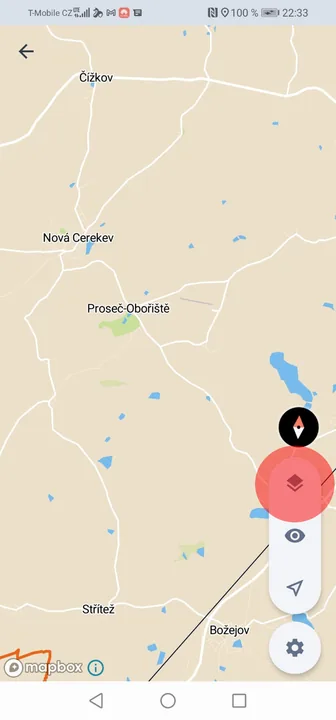
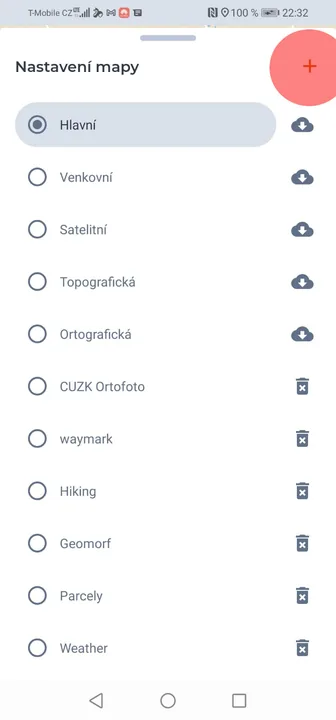
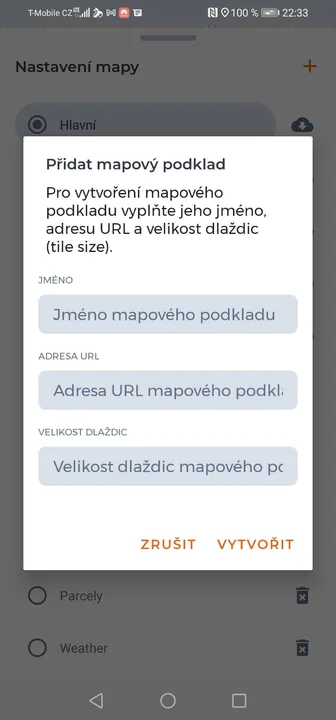
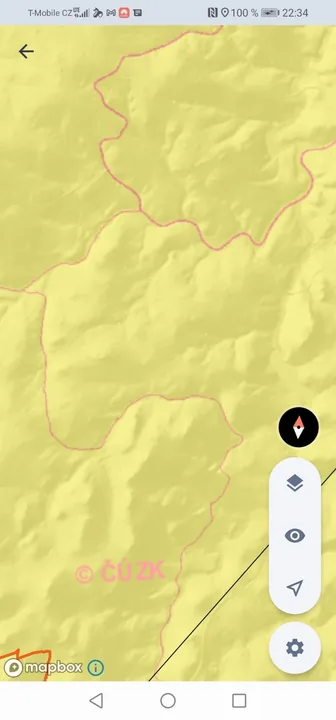
9. V aplikaci Hunterra přidejte mapový podklad, vyplňte jeho název v položce „Jméno“ (například „Geomorfologické jednotky“) a URL vytvořené dle návodu výše vložte do pole „Adresa URL“ v aplikacI Hunterra (např. „http://ags.cuzk.cz/arcgis/services/GeomorfologickeJednotky/MapServer/WmsServer?request=GetMap&service=WMS&version=1.3.0&format=image/png&height=256&width=256&bbox={bbox-epsg-3857}&crs=EPSG:3857&layers=0&styles=default„)
10. Nezapomeňte do pole „Velikost dlaždic“ vložit správnou hodnotu z kroku 5 (např. „256“).
Jak přidám vlastní mapový podklad formátu TileJSON?
Jaké body zájmu můžu přidat?
Aplikace nabízí 38 předdefinovaných druhů bodů v 5 skupinách: myslivecká zařízení (krmeliště, seník, zásobník, automatické krmítko, slanisko, napajedlo, krmná linie, návnada, sklad krmiva), pobytová znamení (fotopast, kaliště, nora, umělá nora, ochoz/spád, stávaniště, říjiště a hnízdiště), organizace (hájovna, místo srazu, parkoviště, most, brod, závora, vůdce psa, veterinář, pilot a operátor dronu, dobrovolník), lovecká zařízení (kazatelna, posed, naháňkový posídek, střelecká pozice, past) a směrová šipka. K tomu zakreslíte 8 typů oblastí — úsek, honební skupinu, zvěřní políčko, okusovou plochu, nebezpečnou zónu, zákaz vstupu, plochu jen pro majitele a leč. Všechny najdete na stránce Body zájmu. Oblastem se věnuje samostatná stránka.
Sdílení polohy
S kolegy nevidíme vzájemně svoje polohy. Co je špatně?
Pro vzájemné sdílení polohy je nutné, aby měli všichni uživatelé tuto funkci zapnutou. Následně se „vidí“ jen uživatelé, kteří jsou členy příslušné honitby, a jen v případě, že se v honitbě fyzicky nacházejí. Pár set metrů po opuštění honitby se sledovací funkce vypnou, aby nebylo narušováno soukromí uživatelů. Přesto doporučujeme, abyste sdílení polohy vypnuli, jakmile opustíte honitbu.
Jak zapnu sdílení polohy v rámci Honitby/Události?
V rámci Honitby lze sdílení Vaší polohy zapnout či vypnout pomocí tlačítka “Dveře”. Aplikace Vás vždy upozorní, jestli svou polohu právě sdílíte.
V rámci Události lze sdílení polohy také manuálně zapnout či vypnout, pokud Událost ještě nezačala. Jakmile Organizátor spustí Událost (změní stav Události na “Start události”), automaticky se zapne sdílení Vaší polohy. Během lovu nelze z bezpečnostních důvodů přestat sdílet Vaši polohu. Jakmile Událost skončí, máte opět možnost přestat svou polohu sdílet.
Ztratilo se mi tlačítko sdílení polohy z hlavní stránky - kde je chyba?
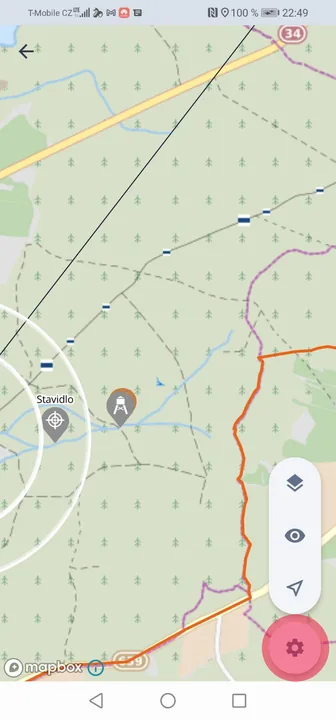
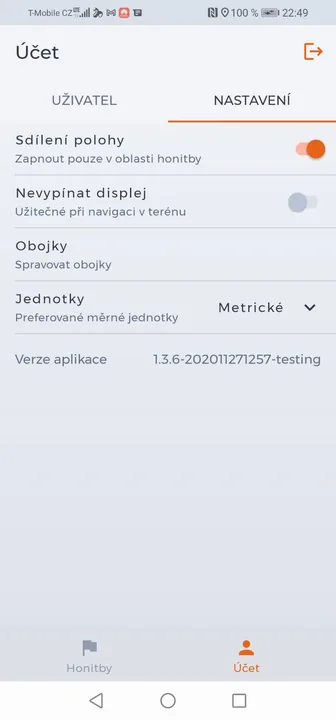
V předešlých verzích bylo tlačítko sdílení polohy skutečně umístěno na výchozí obrazovce, nyní již tuto volbu najdete v nastavení.
Po celodenním pohybu v honitbě je mapa plná čar. Jak je odstranit?
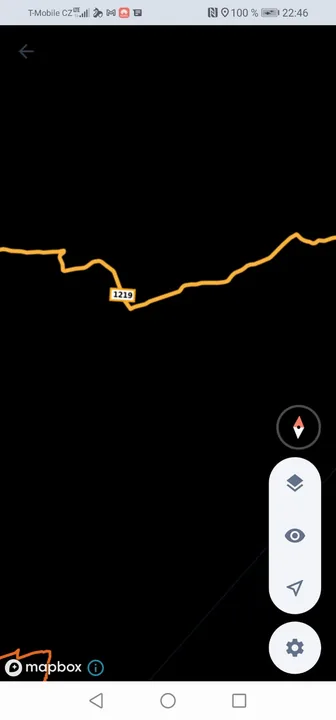
Trajektorie v honitbě se zaznamenávají automaticky, po 24 hodinách mizí. Pokud si je nepřejete zobrazovat, zvolte 100% průhlednost trajektorií v nastavení filtrů a vrstev (symbol oka v pravé části mapy). Neaktivní trajektorie můžete rovněž manuálně smazat (v závislosti na úrovni svého uživatelského oprávnění).
Můžu smazat trajektorie z mapy Honitby/Události?
Ano, ale jdou mazat pouze neaktivní trajektorie – to znamená trajektorie zobrazené po tom, co uživatel přestal sdílet svou polohu.
Tyto neaktivní trajektorie můžete smazat tak, že kliknete na trajektorii a otevře se její info karta. Na této kartě jsou zobrazené informace o tom, kdo a kdy tuto trajektorii vytvořil. Zde pak stačí jen kliknout na tlačítko smazat a trajektorie je smazaná.
Pozor ale, každá uživatelská role má jiná “mazací” práva. Vždy můžete smazat svou vlastní neaktivní trajektorii. Role Vlastník pak může smazat jakoukoliv neaktivní trajektorii. Domácí myslivec může mazat pouze vlastní trajektorii nebo trajektorii jiného Člena. A role Člen může smazat pouze vlastní trajektorii.
Navíc všechny neaktivní trajektorie zmizí z mapy Honitby po uplynutí 24 hodin od vytvoření trajektorie.
Z mapy Události se neaktivní trajektorie nemažou automaticky, ale naopak ukládají do historie Události. Jdou tedy smazat pouze ručně.
Události a společné lovy
Mohu založit událost i pro individuální lov, nebo jen pro lovy společné?
Událost lze založit jako individuální nebo společnou. Počet účastníků lze omezit v nastavení události.
Když založím událost jako veřejnou, vidí ji i ostatní uživatelé Hunterra?
Veřejnou událost vidí a mají možnost požádat o účast všichni uživatelé Hunterra. Na organizátorovi záleží, zda přihlášené uživatele potvrdí.
Při výběru honitby u zakládání události mám možnost změnit mapu honitby. Promítnou se tyto změny také do honitby v seznamu honiteb?
Změny mapy honitby provedené při zakládání události (nebo při následné úpravě) se promítnou jen do mapy zobrazované účastníkům události. Mapu honitby nijak neovlivní. Pro společné lovy doporučujeme změnu mapy provést ve webové aplikaci – https://app.hunterra.eu – změny se dělají pohodlněji a je možné změnit i hranice či vytvořit leče. Pro účely loveckých událostí doporučujeme vytvořit separátní mapu honitby (v seznamu honiteb), kde vyznačíte leče a body zájmu, které chcete účastníkům zobrazovat. Vyhnete se tak potřebě opakovaně provádět změny mapy (obzvláště pokud zpravidla organizujete stejné leče).
Mohu založit událost událost, na které se nebude lovit (například myslivecký ples)?
Ano, stačí tuto skutečnost uvést do popisu, seznam lovené zvěře necháte prázdný. Při výběru honitby bude jen nutné vybrat umístění (implicitně honitbu, pro tyto účely můžete vytvořit prázdnou oblast s jedním bodem zájmu – místem konání).
Jak se připojím do soukromé Události?
Do soukromé Události se lze připojit pomocí unikátního 6místného číselného kódu, který s Vámi sdílí Organizátor Události.
Pokud znáte tento kód, můžete se připojit do Události. V hlavní sekci “Události”, klikněte na tlačítko “+”. Otevře se Vám obrazovka “Nová událost”. Na této obrazovce vložte unikátní kód Události do políčka “Připojit se pomocí kódu”. Po zadání kódu klikněte na tlačítko “Připojit se” a aplikace Vás přesměruje přímo do připojené Události.
Nyní se účastníte Události v roli Lovce. Tato Událost se také zobrazí ve Vašem seznamu “Účastníte se”.
Jak se připojím k veřejné Události?
Otevřete si detail veřejné Události, které se chcete zůčastnit, a klikněte na tlačítko “Připojit se”. Takto pošlete Organizátorovi žádost o účast, kterou musí Organizátor nejprve schválit.
Tato událost se Vám následně přesune do sekce “Čeká na schválení”.
Jakmile Vaši účast Organizátor schválí, přesune se tato událost do sekce “Účastníte se”. Po schválení se stanete členem Události a máte automaticky spravovací práva role Lovce.
Pokud Organizátor Vaši žádost zamítne, Událost se přesune zpátky do seznamu “Veřejné události”.
Kdy se Událost uloží do sekce “Historie”?
Jakmile Organizátor ukončí nebo zruší Událost (nastaví tento stav Události), Událost se přesune do sekce “Historie”. Všechny přidané body zájmu a vytvořené trajektorie zůstávají uložené a slouží k rekapitulaci proběhlého lovu.
GPS obojky a psi
Jak spáruji obojek mého psa s aplikací Hunterra?
Abyste mohli sledovat polohu psa na mapě, musíte spárovat jeho obojek s mobilní aplikací Hunterra. Momentálně aplikace umí pracovat s výrobky Garmin (Astro 320 a vyšší, které umí sdílet informace o psech) a Dogtrace zařízeními (vybavené BLE technologií).
Jak spáruji obojek Garmin mého psa s aplikací Hunterra prostřednictvím DOGGLE?
V mobilní aplikaci Hunterra v sekci “Účet – Nastavení” klikněte na tlačítko “Obojky” a otevře se Vám obrazovka párování s “Obojky”. Zde klikněte na tlačítko “Spárovat nové zařízení” nebo na symbol “+”. Zobrazí se Vám seznam dostupných zařízení na obrazovce “Spárovat nové zařízení”. Ze seznamu dostupných zařízení vyberte konkrétní ANT+ zařízení a potvrďte připojení. Pro dokončení spárování Vás aplikace vyzve zadat PIN kód konkrétního zařízení. Po úspěšném dokončení spárování jste přesměrování na hlavní obrazovku “Obojky”, kde si můžete ověřit, že je Gramin zařízení opravdu připojené a zobrazené v seznamu “Spárovaná zařízení”. NÁVOD
Jak spáruji obojek Garmin mého psa s aplikací Hunterra prostřednictvím hodinek Fenix?
Abyste úspěšně spárovali Garmin hodinky s aplikací, musíte mít nainstalovanou Hunterra aplikaci pro Garmin hodinky. Hunterra aplikaci si můžete stáhnou přímo v Garmin IQ store: https://apps.garmin.com/en-US/apps/b11d9e10-581a-47d0-95d2-cdd72fb819b6
Po instalaci Hunterra aplikace pak stačí aplikaci na hodinkách otevřít a obojek psa se automaticky spáruje (pokud je Vaše Garmin zařízení pro sledování psů zapnuté a zobrazuje informace o pozici psa). Toto si ověříte tak, že na hodinkách vidíte jméno psa a jeho vzdálenost od Vaší polohy.
Teprve až po tomto kroku můžete spárovat hodinky se smartphonem. Ke spárování je potřeba, abyste měli nainstalovanou Garmin Connect Mobile aplikaci (https://connect.garmin.com/ ), přes kterou jsou Vaše hodinky sesynchronizované se smartphonem.
Pokud máte Vaše hodinky spárované se smartphonem, v mobilní aplikaci Hunterra v sekci “Účet – Nastavení” klikněte na tlačítko “Obojky” a otevře se Vám obrazovka párování s “Obojky”. Zde klikněte na tlačítko “Spárovat nové zařízení” nebo na symbol “+”. Zobrazí se Vám seznam dostupných zařízení a hodinek na obrazovce “Spárovat nové zařízení”. Ze seznamu dostupných hodinek vyberte Vaše Garmin hodinky. Pro dokončení spárování Vás aplikace může vyzvat k zadání PIN kódu zobrazeného na Garmin hodinkách.
Po úspěšném dokončení spárování jste přesměrování na hlavní obrazovku “Obojky”, kde si můžete ověřit, že jsou Garmin hodinky opravdu připojené a zobrazené v seznamu “Spárovaná zařízení”.
Jak spáruji obojek Dogtrace mého psa s aplikací Hunterra?
Dogtrace zařízení komunikuje přímo přes Bluetooth s mobilní aplikací Hunterra. Není tedy potřeba žádný externí převodník.
V mobilní aplikaci Hunterra v sekci “Účet – Nastavení” klikněte na tlačítko “Obojky” a otevře se Vám obrazovka párování s “Obojky”. Zde klikněte na tlačítko “Spárovat nové zařízení” nebo na symbol “+”. Zobrazí se Vám seznam dostupných zařízení na obrazovce “Spárovat nové zařízení”. Ze seznamu dostupných zařízení vyberte konkrétní Dogtrace zařízení a potvrďte připojení. Pro dokončení spárování Vás aplikace vyzve zadat PIN kód konkrétního zařízení.
Po úspěšném dokončení spárování jste přesměrování na hlavní obrazovku “Obojky”, kde si můžete ověřit, že je Dogtrace zařízení opravdu připojené a zobrazené v seznamu “Spárovaná zařízení”.
Lokace mého psa se nezobrazuje na mapě Honitby/Události, i když je spárováný s aplikací.
Toto je problém se správnou synchronizací. V mobilní aplikaci přerušte sdílení polohy a celou Hunterra aplikaci restartujte – vypněte aplikaci úplně i na pozadí, a následně ji znovu otevřete. Ověřte, že Váš pes je stále spárovaný. Vstupte do Honitby/Události a zapněte sdílení polohy. Po tomto kroku byste měli vidět lokaci Vašeho psa na mapě Honitby/Události.
S jakými značkami obojků aplikace pracuje?
Dnes se párují Garmin, Dogtrace a NUM'Axes a seznam se rozrůstá. Garmin jde přes hodinky a bezplatnou aplikaci HUNTERRA nebo Tracker+ z Connect IQ, Dogtrace a NUM'Axes se párují přes Bluetooth přímo z aplikace. Více na stránce GPS obojky.
Kolik psů můžu mít v aplikaci?
Počet omezený není. Po spárování handheldu si vyberete, které z uložených psů chcete v HUNTERRA zobrazovat. Více na stránce GPS obojky.
Vidí ostatní v honitbě podrobnosti o mém psovi?
Ne. Stav, rychlost, vzdálenost a převýšení jsou pohled vůdce psa; ostatní vidí jen barvu a jméno psa. Více na stránce GPS obojky.
Proč si mám u psa nastavit barvu?
V té barvě se vůdci vykresluje trajektorie psa. Ostatním se tatáž trajektorie kreslí přerušovaně — střídá se barva psa a jeho vůdce, takže je na akci hned jasné, čí pes to je. Více na stránce GPS obojky.
Proč myslivecký hospodář nevidí mého psa?
Uživateli honitby a hospodáři se pes zobrazí jen tehdy, když je jeho vůdce členem té honitby a má přidělenou roli Vůdce psa. Více na stránce GPS obojky.
Úlovky a plomby
Jak odstraním úlovek, u kterého je zaevidována plomba?
Úlovek s plombou již není možné z evidence odstranit. Důkladně si proto rozmyslete, zda chcete skutečně uložit úlovek s vybranou plombou.
Jak odstraním plombu, kterou jsem přidal k úlovku?
Jakmile je plomba přidána k úlovku nebo je označena jako ztracená, zničená či vrácená, již není možné změnit její stav tak, aby byla znovu použitelná. Než plombu přiřadíte k úlovku, důkladně si rozmyslete, zda ukládáte správné číslo plomby.
Kde najdu agendu prohlížitele zvěřiny (proškolené osoby)?
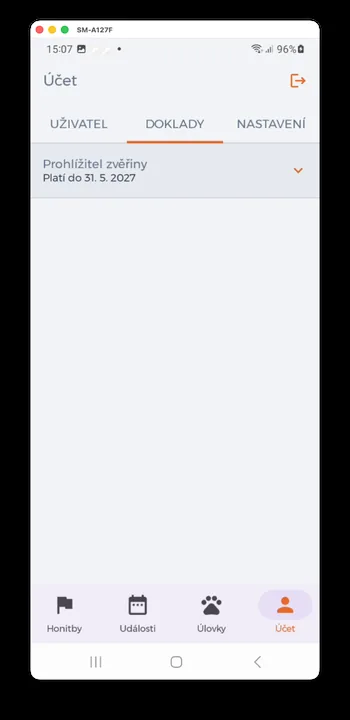
Ujistěte se, že v nastavení účtu, v sekci „Doklady“ máte správně vyplněné identifikační údaje proškolené osoby:
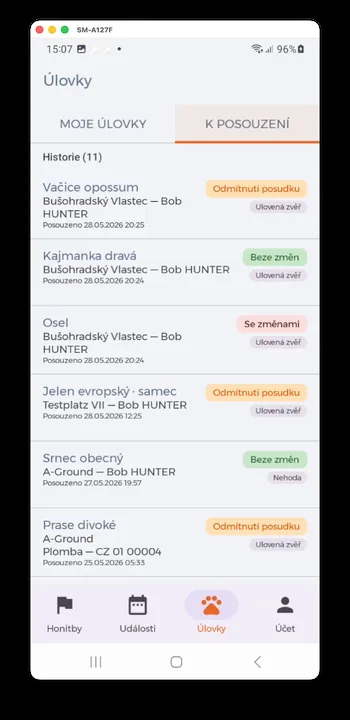
Následně najdete seznam úlovků určených k posouzení v záložce „Úlovky“, v sekci „K posouzení“:
Musím dál vést plomby na papíře?
Plomby jsou v aplikaci s číslem, stavem a držitelem. Hospodář je naskladní, vydá členům a zase vezme zpět; použitá plomba zůstane navázaná na svůj úlovek, takže je stopa úplná. Více na stránce Evidence zvěře.
Umí aplikace výkazy pro státní správu?
Sestaví výkazy Mysl 1, 2, 3, 4, 5, 7 a 8 z evidence, kterou už vedete. Jsou to české zákonné formuláře, jiné země mají vlastní pravidla. Více na stránce Evidence zvěře.
Kdo smí schválit plán lovu?
Plyne to z rolí v honitbě. Plán začíná jako rozpracovaný, čeká na schválení a pak je schválen nebo zamítnut — schválený plán nikdo potichu nepřepíše. Více na stránce Evidence zvěře.
Můžu zapsat úlovek bez signálu?
Ano. Zápisy z terénu se uloží v telefonu a do honitby se dosynchronizují, jakmile jste zpět na signálu. Více na stránce Evidence zvěře.
Jdou seznamy vyexportovat?
Každý seznam jde vyexportovat do PDF, takže to, co předáte úřadu nebo členům, jsou tatáž data, která už vedete. Více na stránce Evidence zvěře.
Dron
Jak připojím svůj dron do HUNTERRA?
Ujistěte se na dálkovém ovladači k dronu DJI, že jste připojeni k Internetu. Následně v aplikaci DJI Pilot 2 zvolte „Cloud services„, poté „Open platforms„. Do pole URL zadejte adresu:
https://drone.hunterra.eu
a zvolte „Connect„. Budete vyzváni k zadání přihlašovacích údajů. Použijte přihlašovací jméno a heslo, které jste zvolili při registraci do aplikace HUNTERRA.
Po úspěšném přihlášení se Vám zobrazí seznam honiteb, do kterých máte přístup. Vyberte si tu z nichž, v níž se právě nacházíte a přejete si, aby se do ní ukládaly vytvořené body zájmu a fotky. Tato vytvořená data budou v mapě viditelná pro ostatní uživatele.
Podrobný návod najdete zde.
Jak pořídím fotku nebo označím místo z dronu, aby ji viděli ostatní?
Po připojení Vašeho ovladače DJI k aplikaci HUNTERRA se každá manuálně pořízená fotka a každé označené místo (pinpoint) automaticky uloží do mapy honitby, kterou jste zvolili při přihlášení z ovladače. Takto vytvořené záznamy jsou viditelné všem členům připojeným k vybrané honitbě.
Podrobný návod najdete zde.
Jak vytvořím vlastní ortofotomapu dronem?
Ujistěte se na dálkovém ovladači k dronu DJI, že jste připojeni k Internetu. Následně v aplikaci DJI Pilot 2 zvolte „Cloud services„, poté „Open platforms„. Do pole URL zadejte adresu
https://drone.hunterra.eu
a zvolte „Connect„. Budete vyzváni k zadání přihlašovacích údajů. Použijte přihlašovací jméno a heslo, které jste zvolili při registraci do aplikace HUNTERRA.
Po úspěšném přihlášení se Vám zobrazí seznam honiteb, do kterých máte přístup. Vyberte si tu z nichž, v níž se právě nacházíte a přejete si, aby se do ní ukládaly vytvořené body zájmu a fotky, které případně vytvoříme během mise.
Naplánujte automatickou misi („Area route„) a spusťte ji. Pořízené fotky se budou automaticky přenášet do cloudu HUNTERRA, kde se z nich automaticky vytvoří mapa. Tuto mapu (či její části) bude možné následně zobrazit v aplikaci HUNTERRA – po nastavení detailů na adrese:
Před vypnutím dronu i ovladače se ujistěte, že byly do cloudu přeneseny veškeré fotografie, jinak nebude možné mapu vytvořit.
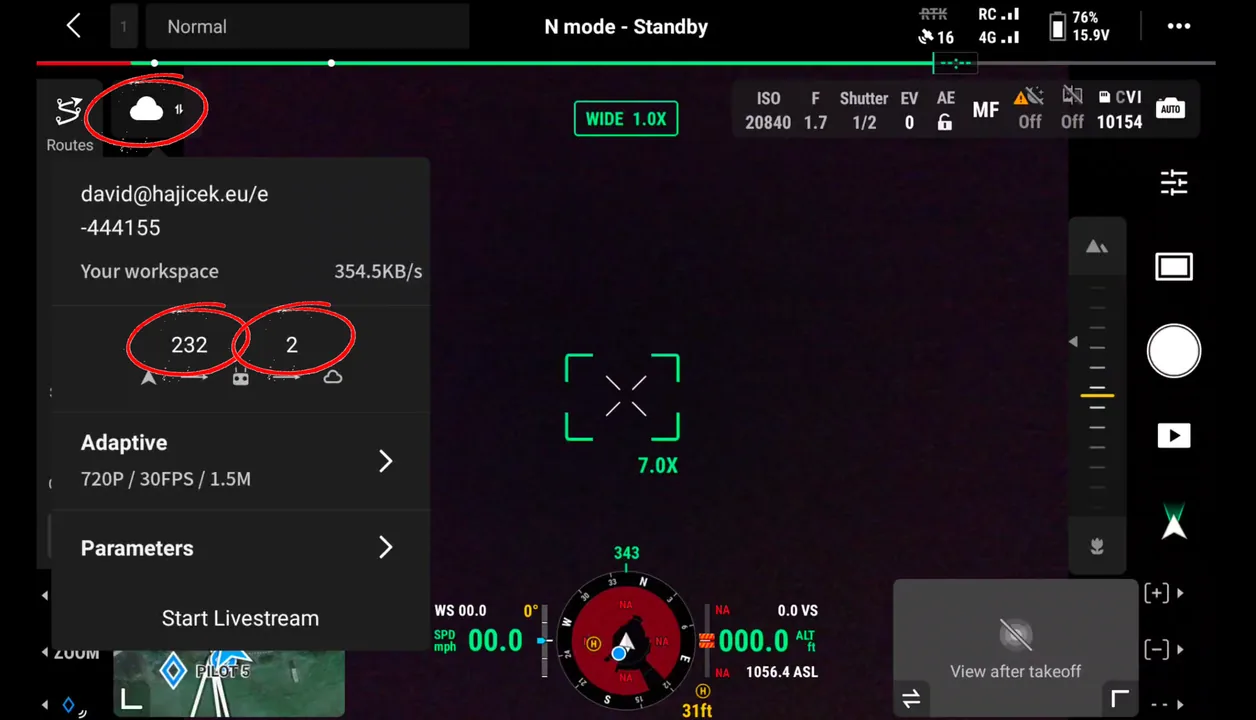
Proč se mi v mapě nezobrazují body vytovřené dronem?
Zkontrolujte, že jste připojeni k Internetu a že jste přihlášení do cloudu HUNTERRA (podrobný návod najdete zde).
Pokud dron létá v automaticky nastavené misi, do cloudu se automaticky přenáší pořizované fotografie, aby z nich byla následně vytvořena ortofotomapa. V automatickém režimu se proto může stát, že velký objem přenášených fotografií opozdí přenos bodů vytvářených ručně. Ujistěte se proto, že fronta přenášených obrázků je prázdná. Pokud je zde jiné číslo než „0“, je nezbytné počkat, než se přenesou všechny obrázky ve frontě. Následně se označený bod v mapě objeví.
Jak přidávat do mapy v HUNTERRA body a fotky při automatických misích?
Ujistěte se, že jste svoji misi naplánovali jako některou z „Patrol and Inspection Routes“, nikoliv jako „Mapping routes“:
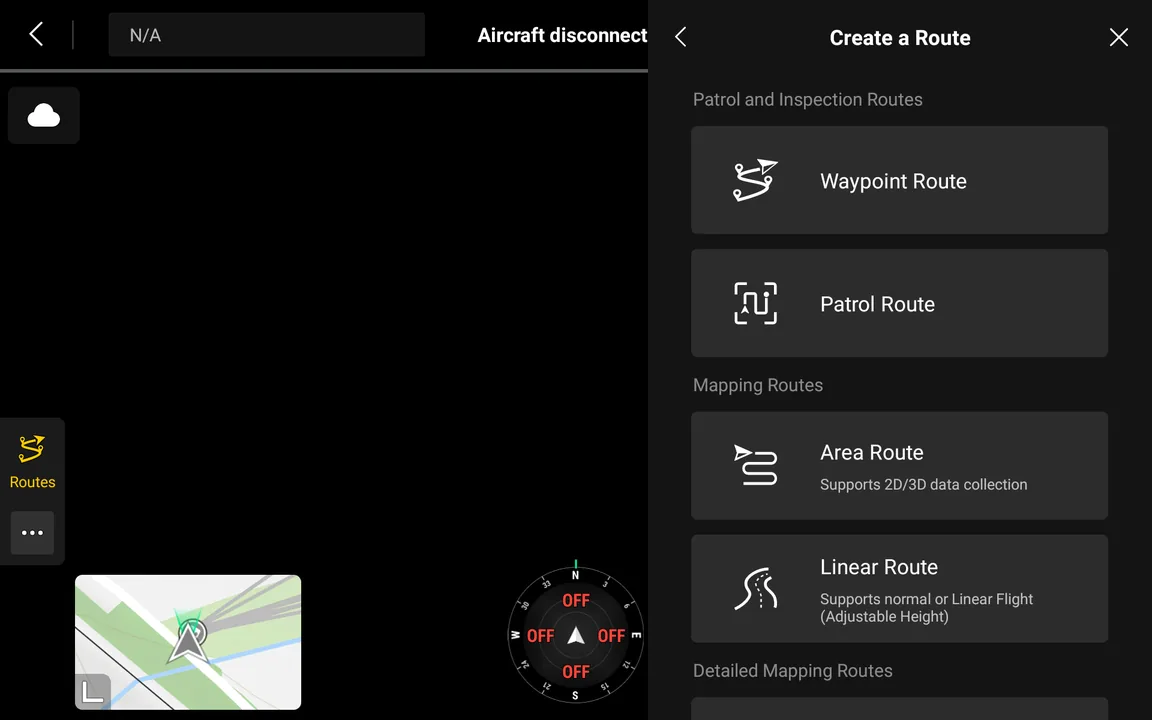
Při volbě „Mapping routes“ dron pořizuje a automaticky přenáší do cloudu obrázky pro účely vytvoření mapy. Těchto obrázků bývá velké množství a velký objem přenášených dat zahlcuje komunikační linku. Ručně pořízené fotky tak čekají ve frontě, než se přenesou fotky pořízené automaticky. Zařízení DJI nedokáží ručně pořizované fotky rozlišit a jejich přenos prioritizovat.
Proč nevidím body s fotkou ve své mapě
- Dron nemá zaměřenou polohu — Bez signálu GNSS (GPS), případně RTK, nemá snímek souřadnice a HUNTERRA nemá bod kam umístit. Zkontrolujte na ovladači, že má dron zaměřenou polohu, a zopakujte pořízení snímku.
- Běží mapovací mise — Snímky z automatické mapovací mise jdou na zpracování do ortofotomapy a 3D modelu, ne do mapy jako jednotlivé body. Navíc jich je hodně: zařízení DJI neumí ručně pořízené fotky v přenosu upřednostnit, takže čekají, než se nahraje celá dávka. Dokud u fronty nesvítí nula, bod se v mapě neukáže.
- Díváte se na jinou honitbu — Fotky a body se ukládají do té honitby, kterou jste vybrali při přihlášení z ovladače. Zkontrolujte, že máte v aplikaci otevřenou tu samou.
- Spojení s cloudem se rozpadlo — Odhlaste se na ovladači z cloudu HUNTERRA a přihlaste se znovu. Tím se obnoví spojení i výběr honitby.
Fotopasti
Jak propojím fotopast s HUNTERRA?
Ujistěte se, že máte v nastavení svého účtu aktivní integrace fotopastí:
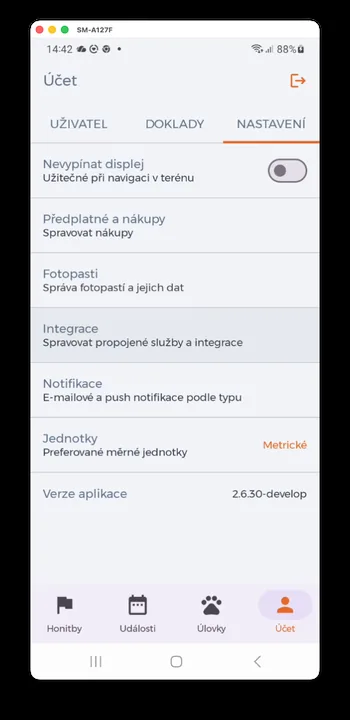
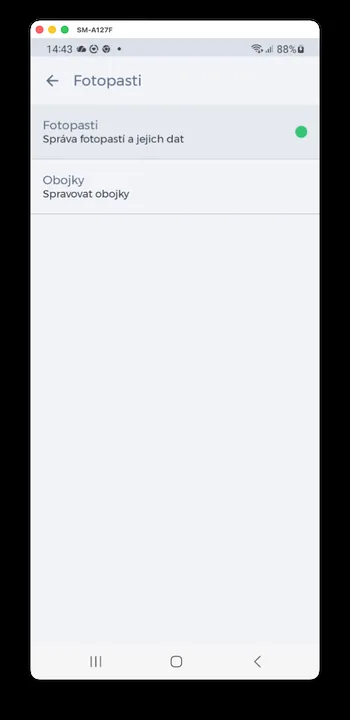
Následně vytvořt v mapě bod zájmu typu „Fotopast“ a zvolte „Založit propojení s fotopastí“. Poté už jen nastavte ve své fotopasti zobrazené údaje, a fotky Vám zanedlouho začnou přicházet do aplikace:
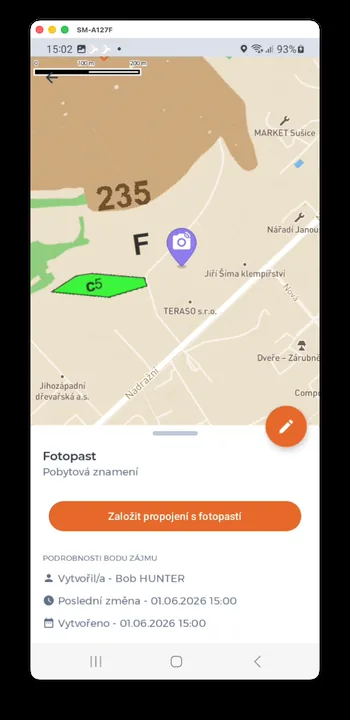
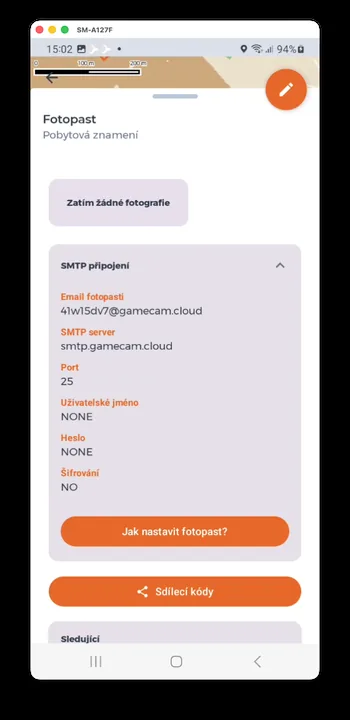
Jak sdílet fotky z fotopasti s dalšími uživateli?
Fotky z fotopastí je možné sdílet s ostatními uživateli honitby dvěma způsoby:
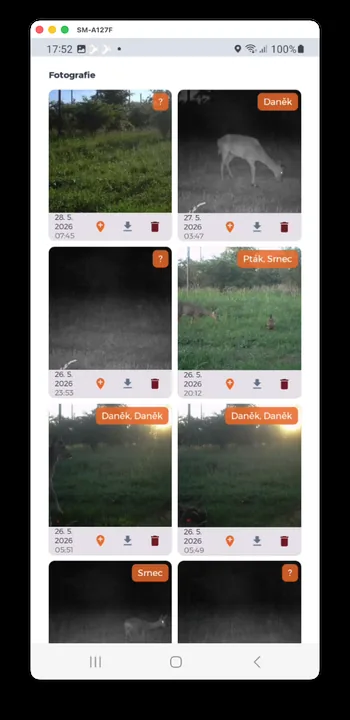
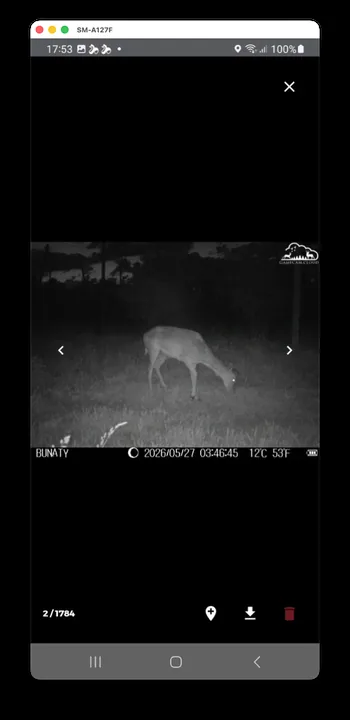
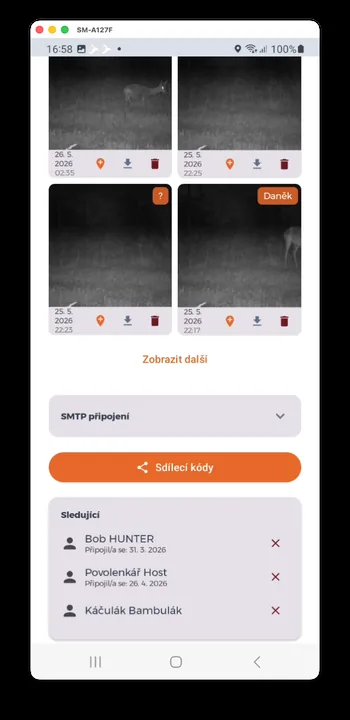
- Konkrétní fotku z fotopasti nasdílíte s ostatními členy honitby tak, že v panelu nástrojů pod fotkou zvolíte oranžovou ikonu bodu zájmu; vybraná fotka se automaticky přidá mezi fotky bodu zájmu, které vidí všichni členové honitby. V panelu nástrojů najdete také tlačítka pro stažení fotky do galerie a smazání:
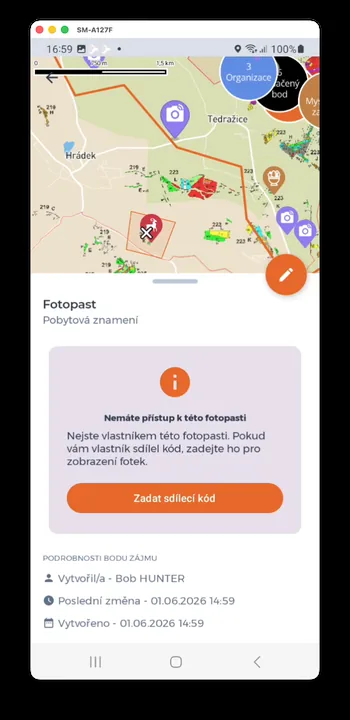
- Všechny fotky z fotopasti nasdílíte s konkrétním členem honitby tak, že vygenerujete sdílecí kód, který uživateli poskytnete; člen honitby následně v konkrétním bodu zájmu typu fotopast tento kód zadá, čímž se mu zpřístupní celý payload z fotopasti. Sdílecí kódy i uživatele (tzv. followers) můžete spravovat v detailu fotopasti:

Nenašli jste, co hledáte?
Napište nám. Odpovíme co nejdříve, obvykle do dvou pracovních dnů.