

Letová mise pro dron
Nakreslit plochu v mapě honitby, vybrat dron a typ mise a poslat ji do ovladače — plánuje se u počítače, létá se v terénu.
Letová mise se plánuje ve webové aplikaci na počítači: v mapě honitby zakreslíte plochu, aplikace spočítá dobu letu, rozlohu a vzdálenost, a vy vyberete dron, typ mise a parametry letu. Po odeslání se mise objeví v ovladači dronu pod záložkou Cloud, odkud se spustí. Podmínkou je, že se z DJI Pilot 2 aspoň jednou přihlásíte přes Cloud Services na drone.hunterra.eu — jinak se mise nemá kam poslat.
Než poprvé naplánujete misi
V ovladači otevřete DJI Pilot 2, jděte do Cloud Services a přihlaste se na drone.hunterra.eu stejným účtem jako do HUNTERRA. Tím se dron spáruje s vaší honitbou a v aplikaci se objeví v seznamu. Dokud se aspoň jednou nepřihlásíte, nemá aplikace kam misi odeslat a v kroku s výběrem dronu bude seznam prázdný.
Otevřete plánování mise
V detailu honitby klepněte na tlačítko s třemi tečkami v pravém horním rohu mapy a vyberte Plánovat letovou misi. Plánování je jen ve webové aplikaci — v mobilu ho nenajdete.
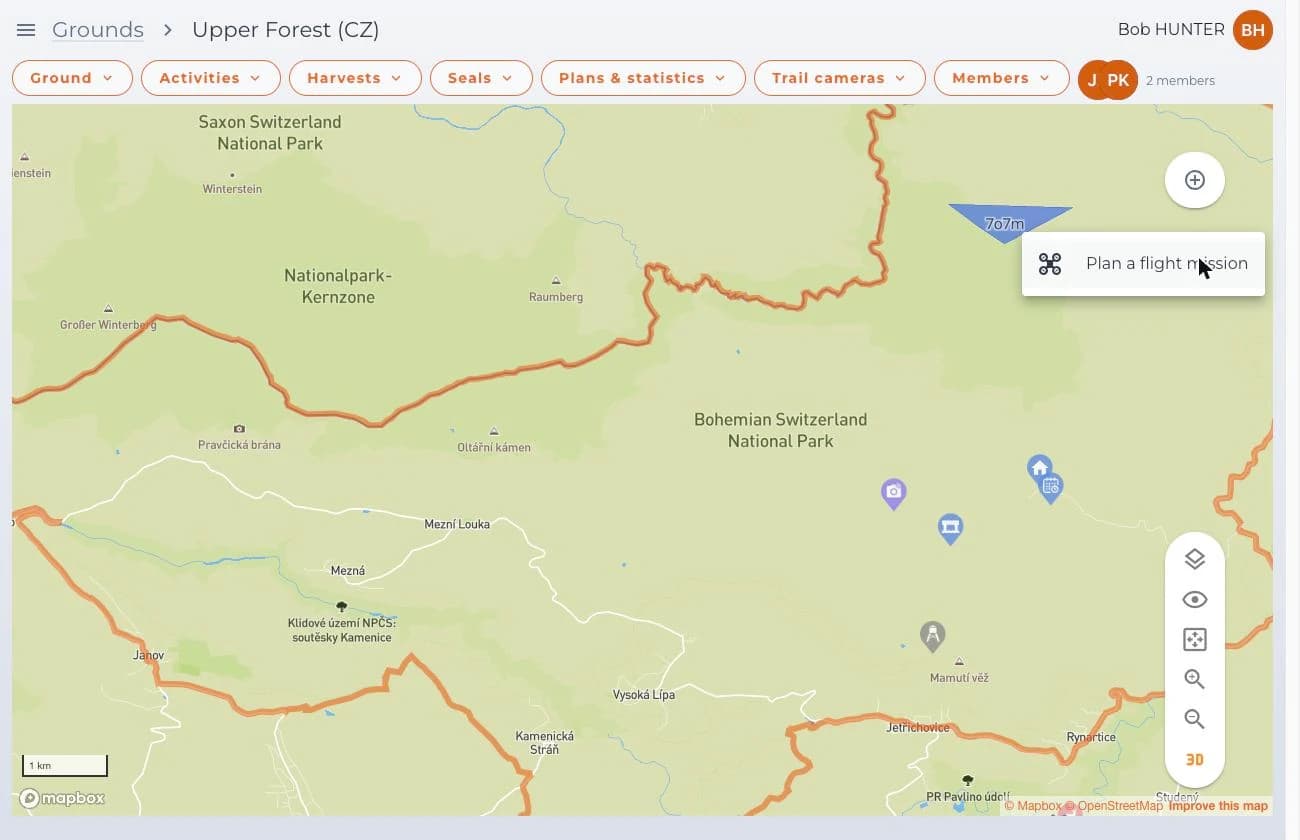
Nabídka nad mapou honitby s volbou Plánovat letovou misi. Zakreslete plochu a vyberte dron
Klikáním do mapy obtáhněte plochu, kterou má dron nalétat. Aplikace hned spočítá odhad doby letu, rozlohy a vzdálenosti — a upozorní, když na misi nebude stačit jedna baterie. Vpravo pak vyberte dron ze seznamu spárovaných strojů; u každého je vidět model, sériové číslo, honitba, ve které je spárovaný, a jestli má termokameru. Nespokojenou plochu smažete tlačítkem Kreslit znovu.
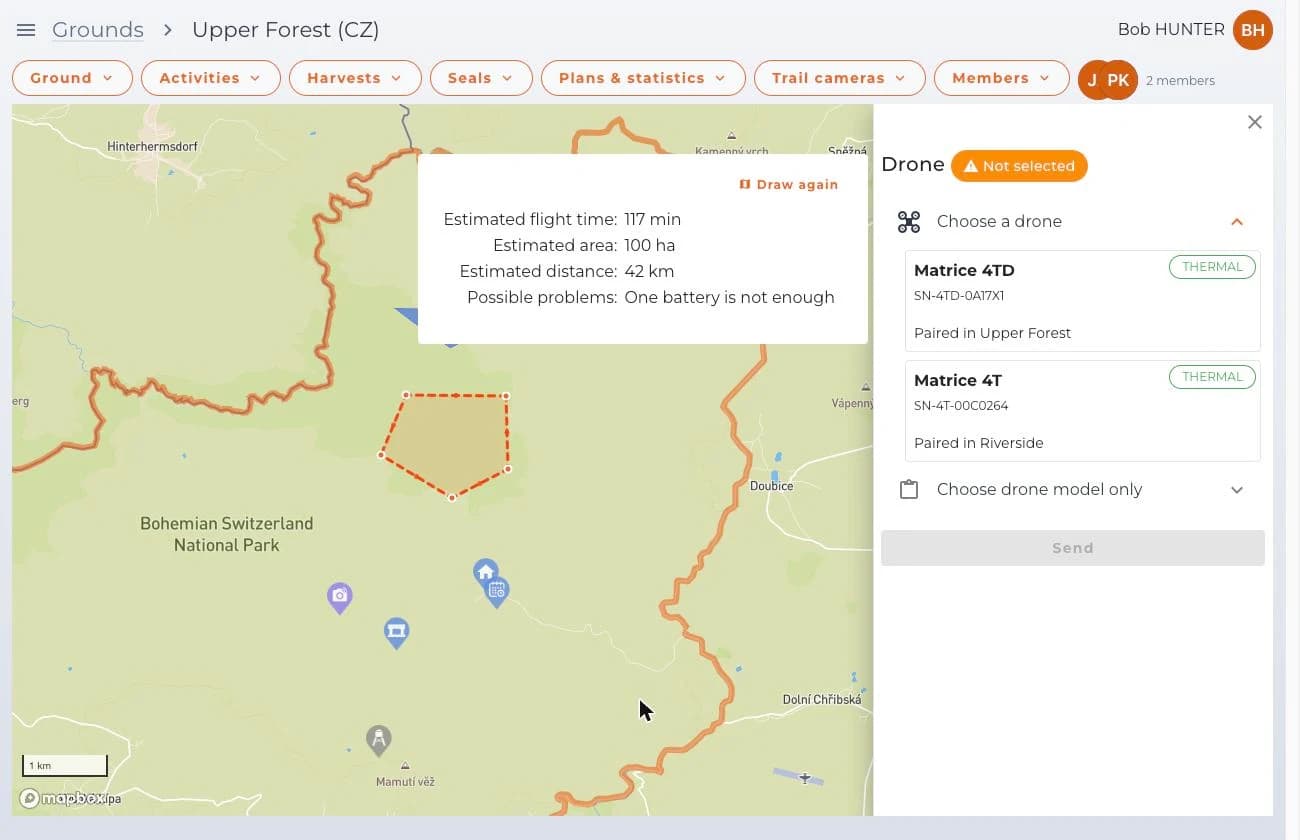
Zakreslená plocha s odhady letu a seznamem spárovaných dronů. Vyberte typ mise a nastavte parametry
Typ mise určuje, co dron během letu dělá. Pod ním nastavíte výšku letu, rychlost, překryv snímků a teplotní práh — u prahu se přepíná, jestli vás zajímají hodnoty nad ním, nebo pod ním.
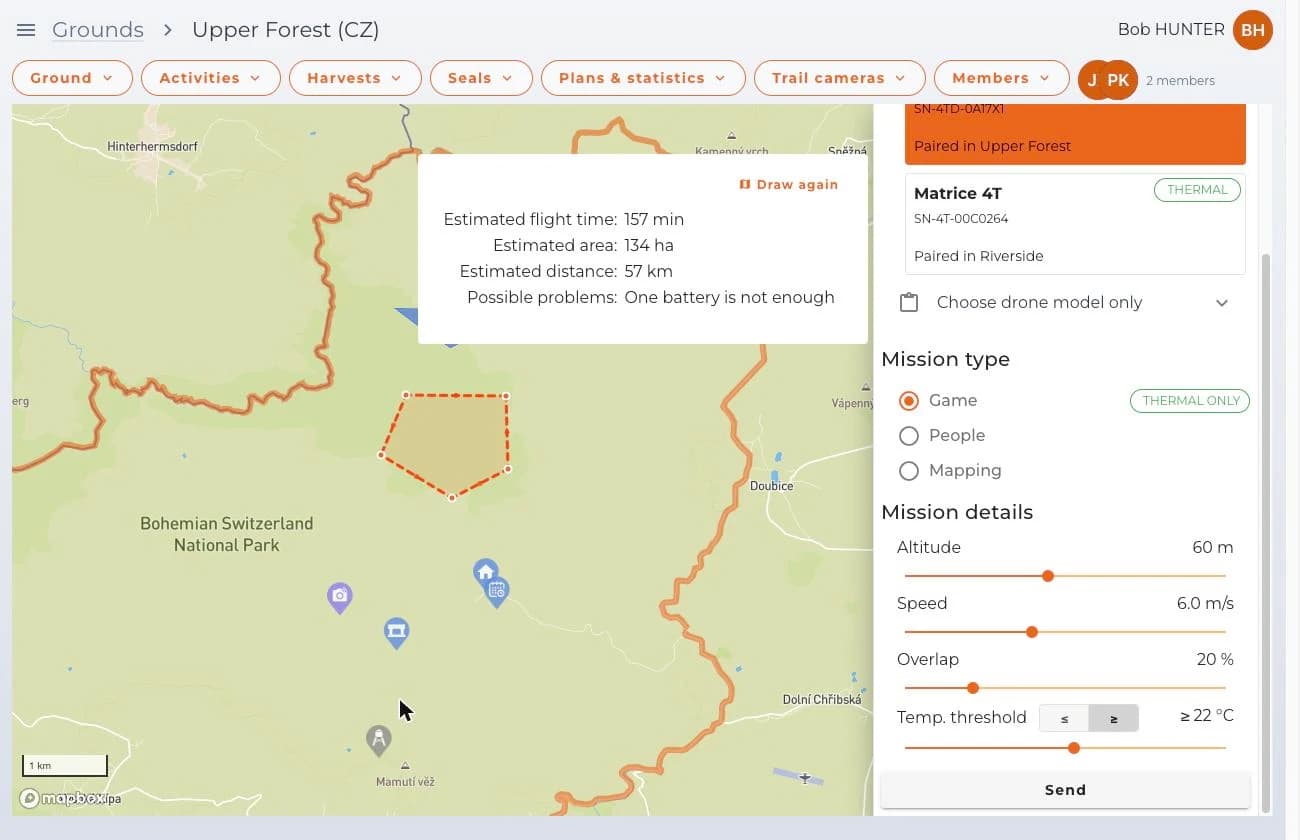
Typ mise a parametry letu: výška, rychlost, překryv a teplotní práh. Odešlete misi
Tlačítkem Odeslat se mise nahraje do cloudu. Aplikace potvrdí, že je připravená ke stažení do ovladače, a vypíše její název, druh a parametry. Název si zapamatujte — pod ním misi najdete v ovladači.
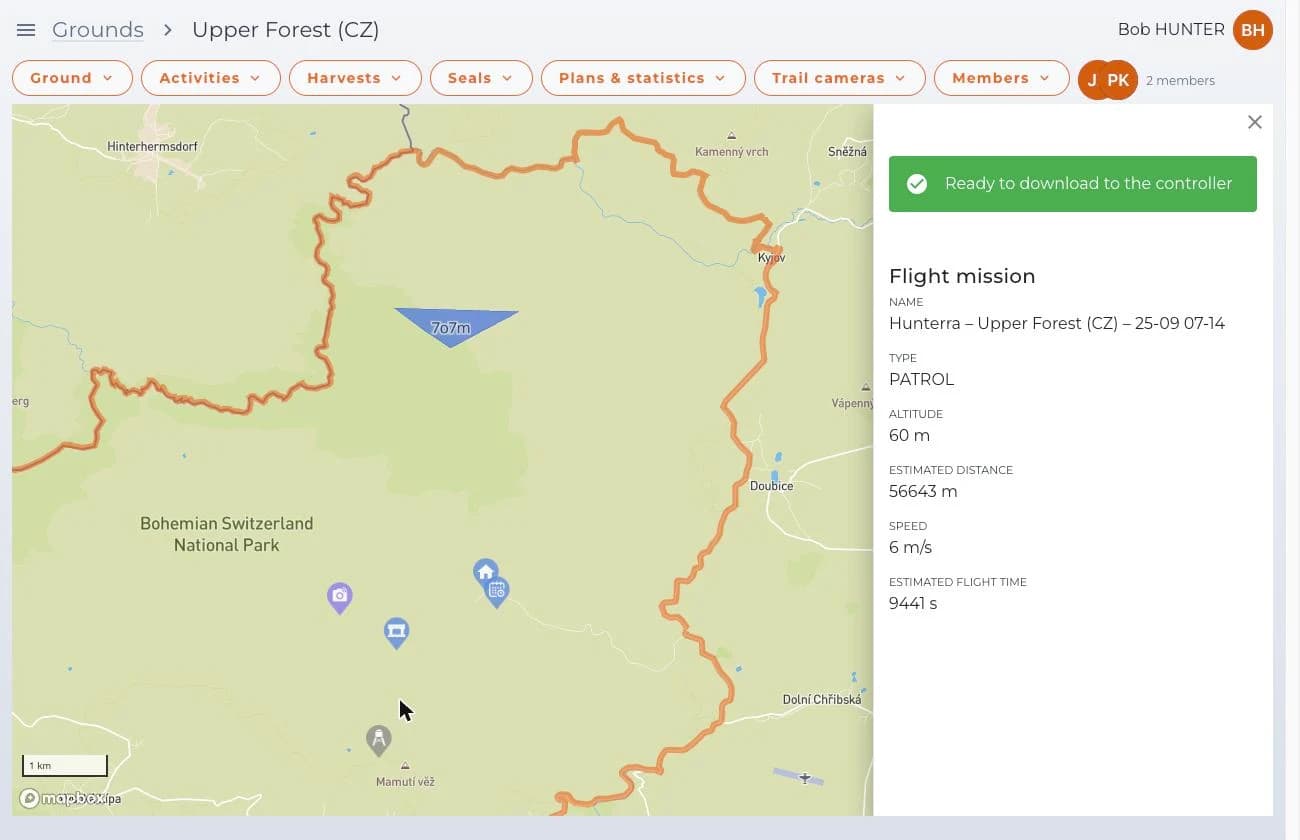
Potvrzení, že je mise připravená ke stažení do ovladače. Stáhněte misi v ovladači
V ovladači otevřete DJI Pilot 2, přejděte do seznamu misí a přepněte na záložku Cloud. Mise tam bude pod jménem z předchozího kroku. Doporučujeme ji stáhnout do lokálního úložiště ovladače — dron si při tom upraví parametry letu podle vlastního nastavení a nespoléhá na spojení s cloudem během letu.

Tři typy mise
Zvěř
Patrolovací mise nad zakreslenou plochou. Dron přenáší jen nálezy, ne celé video, takže se do mapy honitby propíšou body se zvěří. Vyžaduje dron s termokamerou — u typu proto svítí odznak Pouze termo.
Osoby
Taky patrolovací mise, ale hledá lidi. Nálezy vyhodnocuje AI a posílá je do mapy stejně jako u zvěře. Hodí se při pátrání a při kontrole, jestli se v honitbě někdo nepohybuje.
Mapování
Místo hledání nálezů nalétá plochu tak, aby ze snímků šla složit ortofotomapa. Zpracování snímků se dělá na míru — ceny a rozsah najdete v ceníku v sekci mapové služby. Mapovací misi umí jen drony DJI, Autel ji nepodporuje.
Mise se do ovladače nepřenese sama a dron podle ní neodstartuje. Vždycky ji v ovladači stáhněte a start potvrďte ručně — HUNTERRA plánuje trasu, létání zůstává na vás.
