

Připojení dronu Autel
Údaje pro Cloud Service vygeneruje stránka drone.hunterra.eu/autel.html — do ovladače se jen překopírují a fotky z dronu začnou padat do mapy honitby.
Autel Enterprise se nenastavuje ručně. Na drone.hunterra.eu/autel.html se přihlásíte účtem HUNTERRA, vyberete honitbu nebo akci a stránka vypíše hodnoty pro Cloud Service na Smart Controlleru. Po připojení se každá fotka z dronu synchronizuje do cloudu a ukáže jako bod v mapě honitby — stejně jako u DJI.
Než začnete
Budete potřebovat dron Autel řady EVO Max (4T nebo 4N) s firmwarem V1.8 nebo novějším — podle dokumentace Autelu umí Cloud Service právě tahle řada (aplikace Autel Enterprise V2.4.15+). Dál účet HUNTERRA s honitbou a internet na ovladači — bez něj se ovladač ke cloudu nepřihlásí.
Otevřete generátor údajů
V prohlížeči otevřete drone.hunterra.eu/autel.html a přihlaste se stejným účtem jako do HUNTERRA.
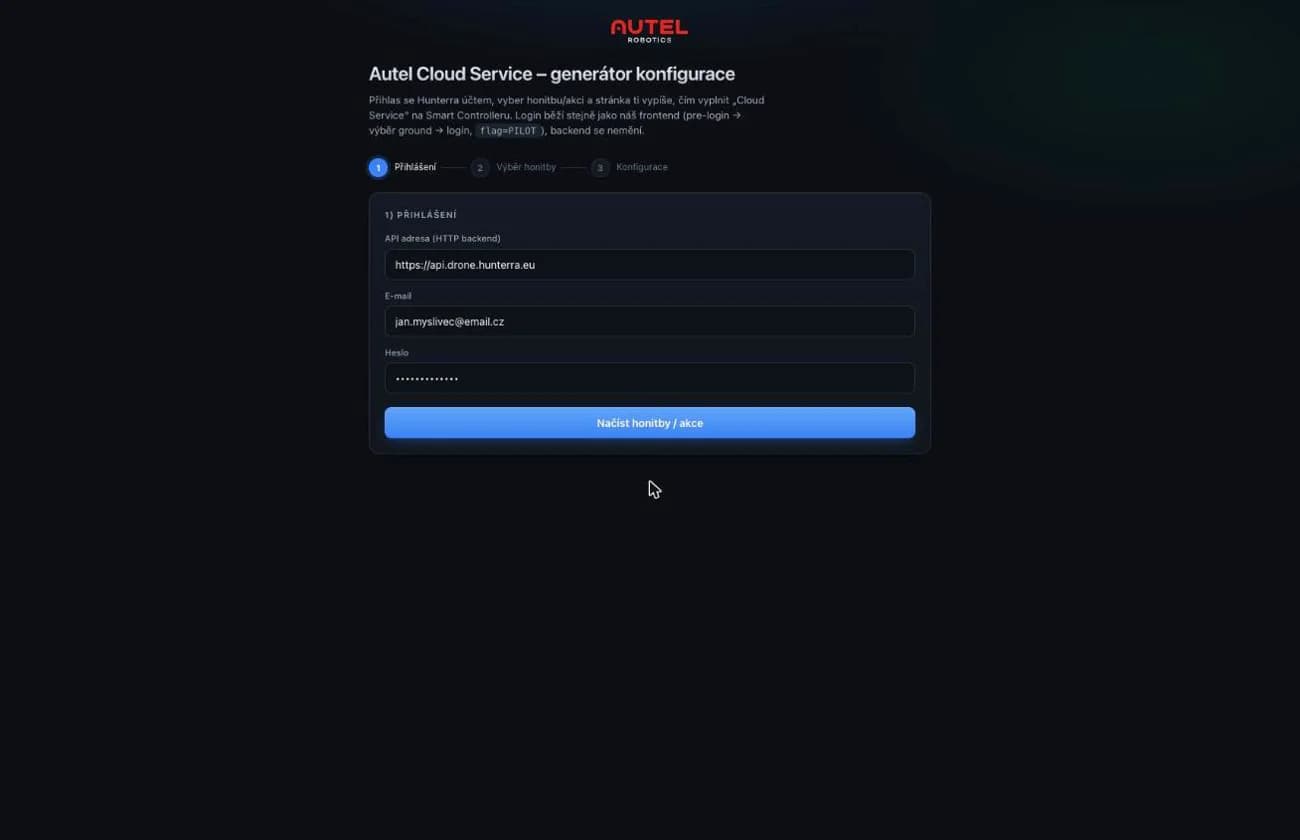
Přihlášení účtem HUNTERRA na drone.hunterra.eu/autel.html Vyberte honitbu nebo akci
Zvolte, kam mají fotky z dronu padat. Body se pak objeví právě v mapě vybrané honitby.
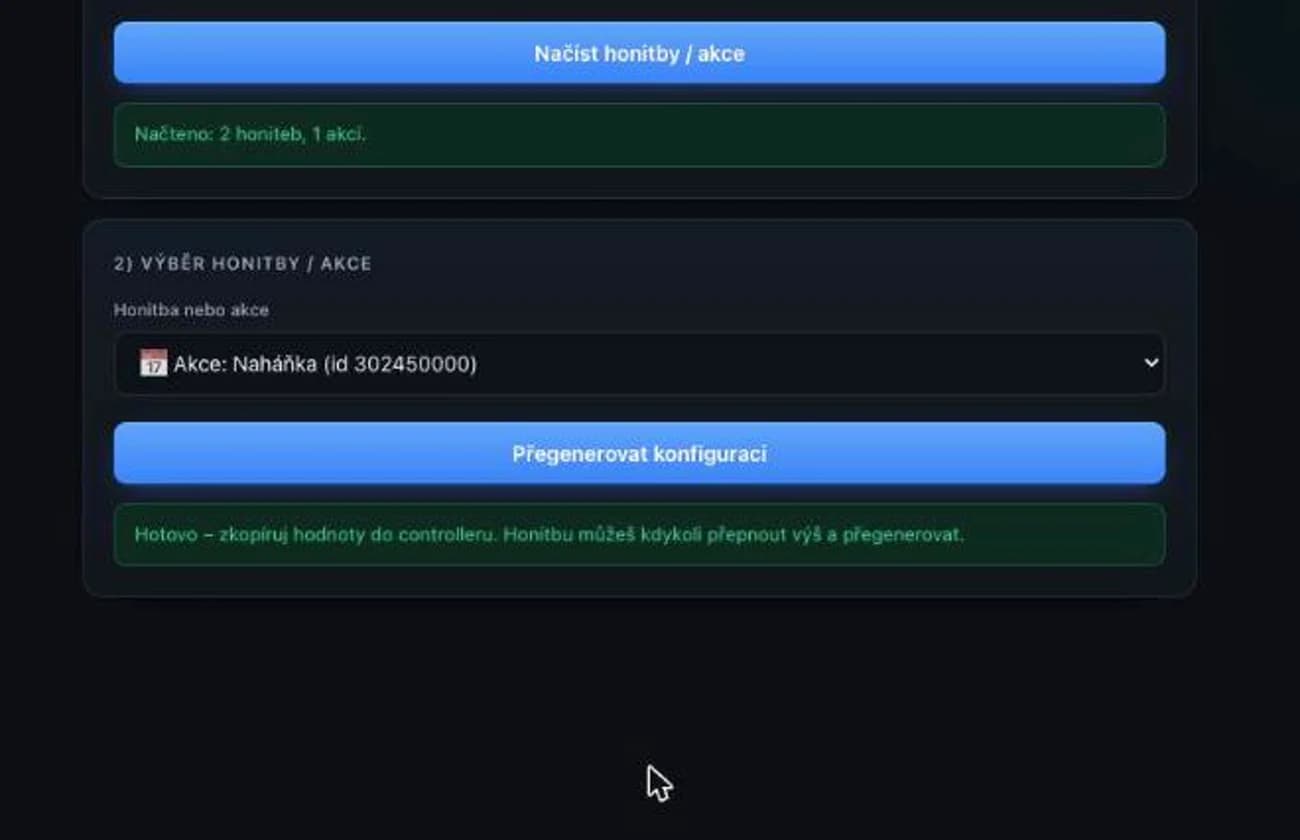
Výběr honitby, do které se budou fotky ukládat Nechte si vygenerovat údaje
Stránka vypíše hodnoty pro Cloud Service. Nic se nevymýšlí ručně — všechno, co ovladač potřebuje, je tady.
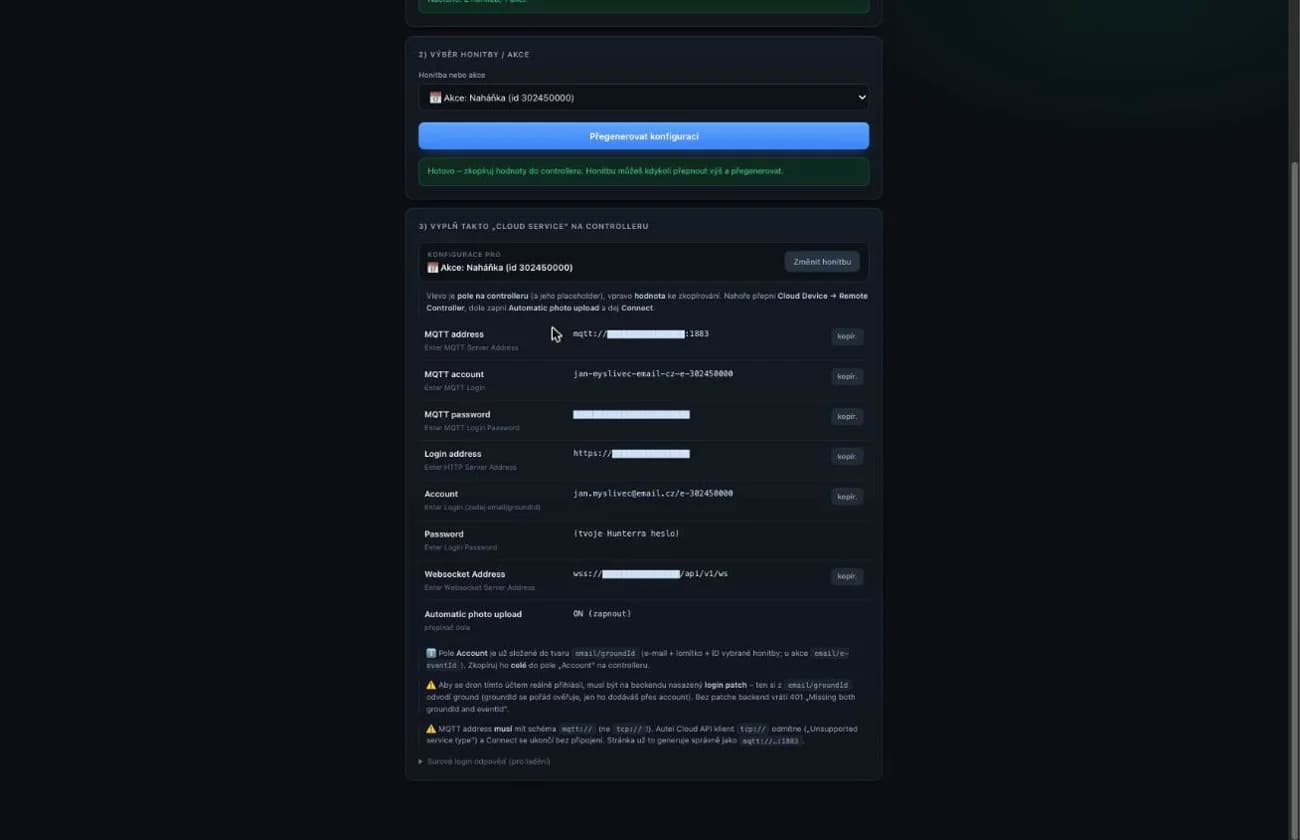
Vygenerované hodnoty pro Cloud Service Otevřete Cloud Service v ovladači
Na Smart Controlleru klepněte vpravo nahoře na Menu a v sekci Information Sharing zvolte Cloud Service. Nahoře nechte záložku Remote Controller.
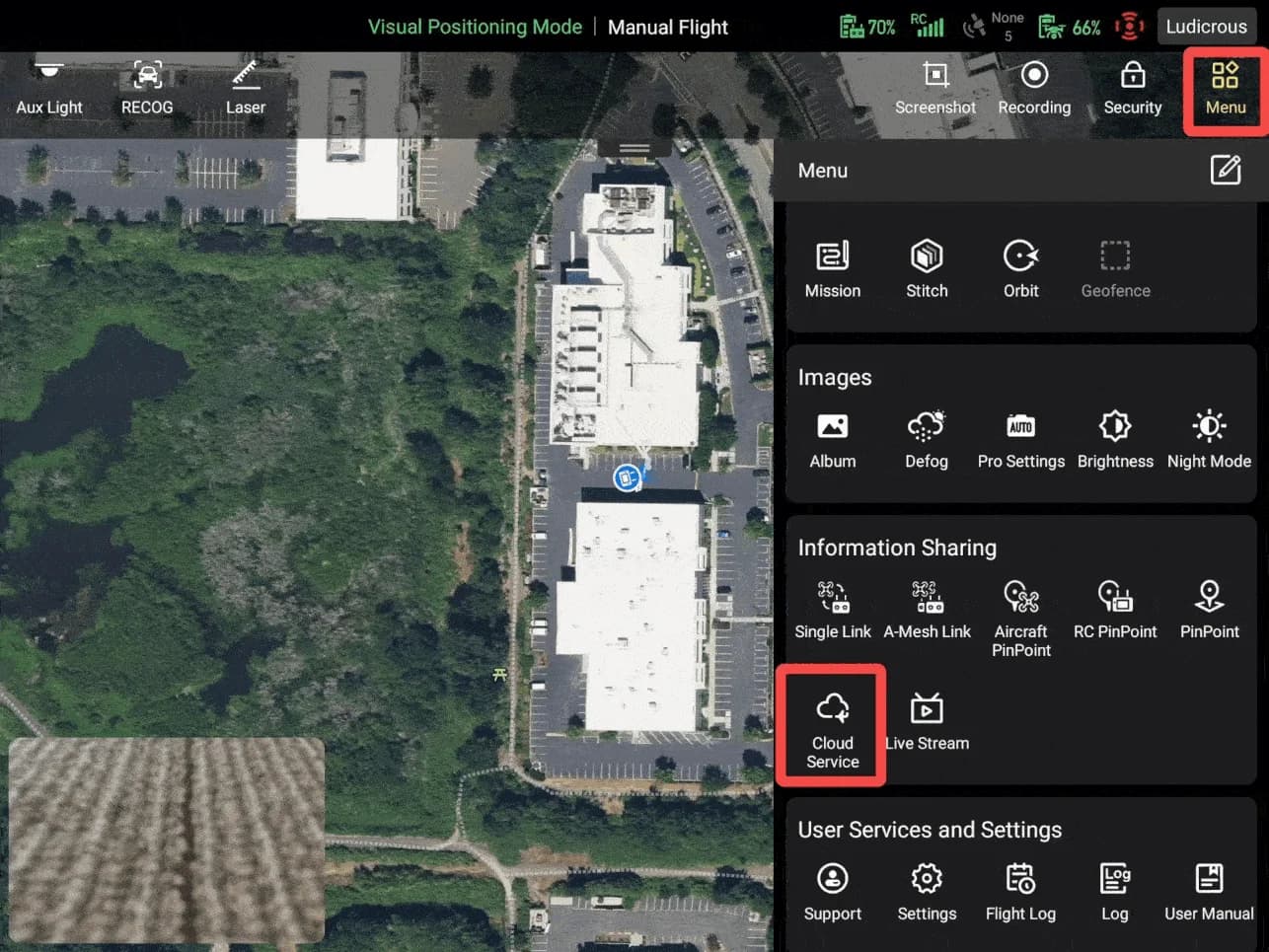
Menu ovladače — Cloud Service v sekci Information Sharing (materiál Autel Robotics) Vyplňte údaje a připojte se
Opište hodnoty z generátoru, klepněte na More a vyplňte i zbývající pole. Pak přepněte Automatic photo upload na ON a dejte Connect — stav se přepne na Connected a ovladač si nastavení zapamatuje.
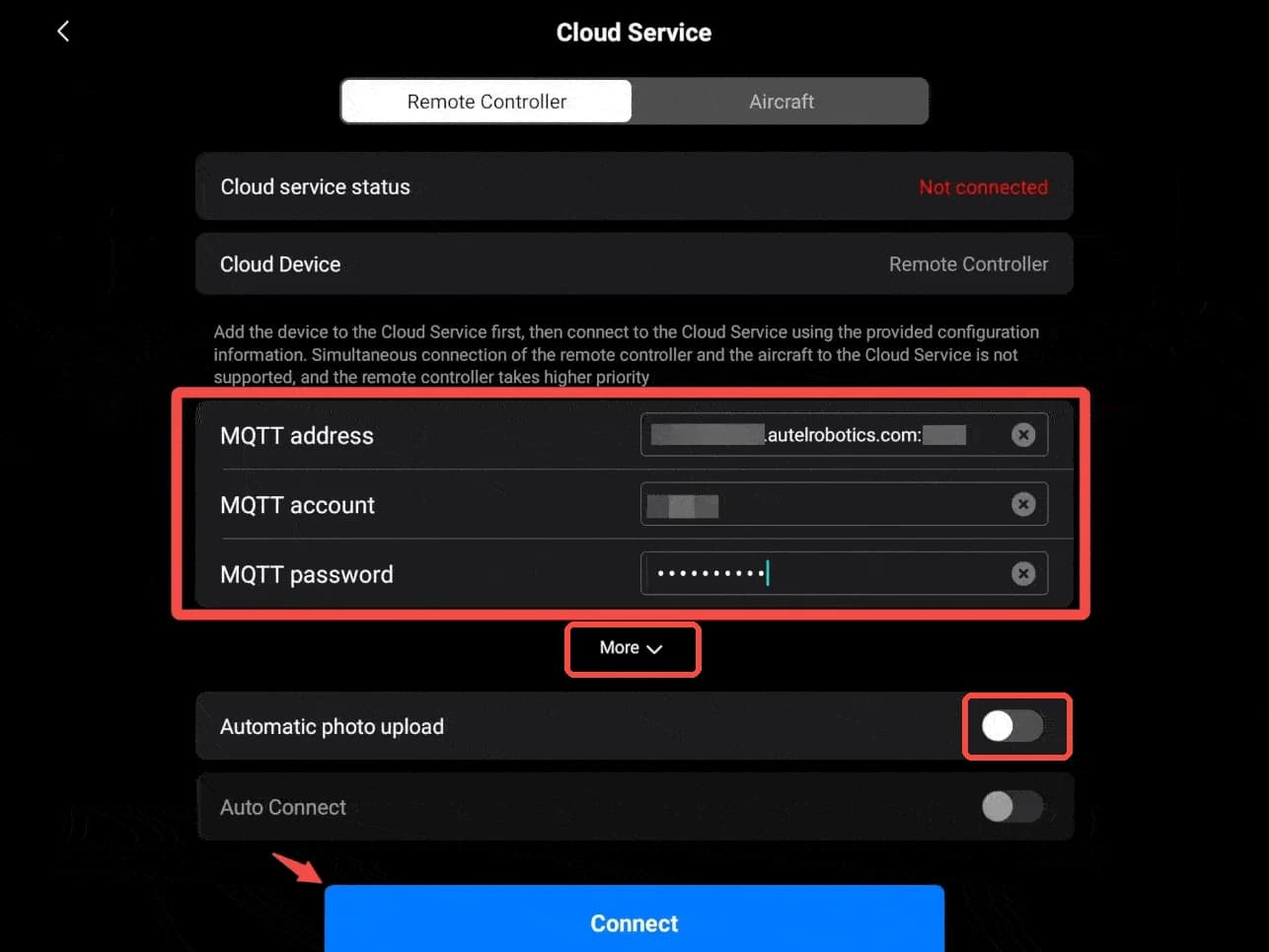
Cloud Service v Autel Enterprise — vyplněná pole, More se zbytkem údajů, přepínač Automatic photo upload a tlačítko Connect (materiál Autel Robotics) Fotky se synchronizují samy
Od té chvíle se každá fotka z dronu nahrává do cloudu a v mapě honitby se ukáže jako bod — se souřadnicemi, časem a náhledem.
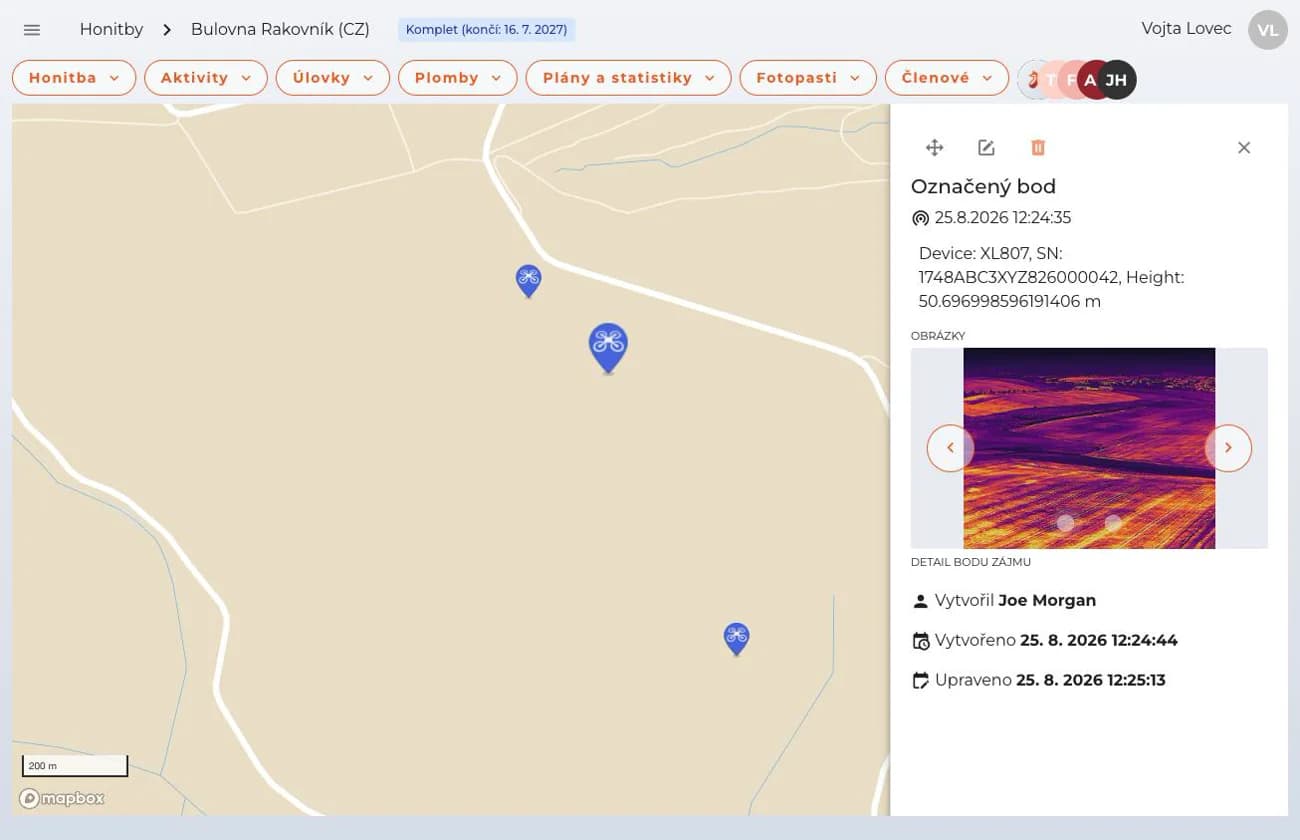
Bod s fotkou z dronu v mapě honitby

Živý přenos stojí na internetu ovladače
Dron sám SIM kartu nemá — fotky jdou z dronu do ovladače a teprve ovladač je posílá do cloudu přes svoje připojení: Wi-Fi, hotspot z telefonu, případně volitelný 4G modul se SIM. Roli hraje i spoj mezi dronem a ovladačem: fotka se přenáší stejným rádiovým spojem jako živý obraz, takže když je dron daleko nebo za terénní překážkou, přenos se zdrží. O nic nepřijdete — fotky se nahrají, jakmile se dron vrátí blíž a ovladač je online, typicky po doletu. Živě se body v mapě objevují jen se silným spojem a ovladačem online už během letu.
K tématu na webu Autelu (anglicky): Cloud Service v aplikaci Autel Enterprise · Přenos dron–ovladač: SkyLink 3.0 · 4G připojení pro EVO Max · Co je 4G LTE modul
Proč nevidím body s fotkou ve své mapě
Nejčastější důvody, proč se bod z Autelu v mapě honitby neobjeví, od nejčastějšího po ten nejméně pravděpodobný.
Ovladač není online, nebo je dron moc daleko
Fotky posílá do cloudu ovladač, ne dron — a z dronu do ovladače letí stejným rádiovým spojem jako živý obraz. Bez internetu v terénu, nebo s dronem daleko či za překážkou, se synchronizace zdrží a doběhne po návratu — zkontrolujte Wi-Fi, hotspot nebo 4G modul.
K tématu na webu Autelu (anglicky): Cloud Service v aplikaci Autel Enterprise · Přenos dron–ovladač: SkyLink 3.0 · 4G připojení pro EVO Max · Co je 4G LTE modul
Dron nemá zaměřenou polohu
Bez signálu GNSS (GPS), případně RTK, nemá snímek souřadnice a HUNTERRA nemá bod kam umístit. Zkontrolujte na ovladači, že má dron zaměřenou polohu, a zopakujte pořízení snímku.
Díváte se na jinou honitbu
Fotky padají do honitby vybrané při generování údajů na drone.hunterra.eu/autel.html. Zkontrolujte, že máte v aplikaci otevřenou tu samou — pro jinou honitbu vygenerujte údaje znovu.
Spojení s cloudem se rozpadlo
V Autel Enterprise se od Cloud Service odpojte a znovu připojte. Když to nepomůže, vygenerujte si na drone.hunterra.eu/autel.html údaje znovu a zadejte je do ovladače.
Mapovací mise (ortofotomapa) umí zatím jen drony DJI — Autel se k HUNTERRA připojuje kvůli fotkám a nálezům v mapě.
